
Alle Snapchat Memories auf einmal exportieren, auf den Computer
Wähle deine ZIPs aus, und das Tool sortiert deine Memorys in einen Ordner auf diesem Handy.
Noch kein Export? Die Anleitung in 4 Schritten


Aktualisiert am 12. November 2026 · Unabhängig von Snapchat.
Von GetMemoriesOut. Wir haben diese Guides anhand eines echten Snapchat-Exports geschrieben, den wir geöffnet und durchgezählt haben, mit Memorys von 2016 bis 2026. Wenn sich etwas nicht prüfen ließ, steht das im Guide.
Die 4 Schritte
- Tippe in Snapchat in deinem Profil auf das Zahnradsymbol, dann auf Meine Daten.
- Aktiviere Deine Memorys exportieren und tippe auf Nur Memorys anfragen.
- Wenn die Mail von Snapchat kommt, lad alle ZIP-Dateien an einem Computer herunter, auch die erste.Wenn die Mail von Snapchat kommt, lad alle ZIP-Dateien auf diesem Handy herunter, auch die erste.
- Zieh alle ZIP-Dateien auf einmal in GetMemoriesOut.
In Schritt 4 wird der Export aufbereitet: Fotos ohne Datum darin bekommen beim Kopieren das heutige Datum, Videos kommen in 10-Sekunden-Stücken.
Die Schritte 1 bis 3 sind kostenlos. In Schritt 4 sind die Übersicht und 500 Memorys kostenlos; der Rest kostet 9,90 €, einmalig.Die Schritte 1 bis 3 sind kostenlos. In Schritt 4 sind die Übersicht und 500 Memorys kostenlos; der Rest kostet 9,99 $, einmalig.
Das bekommst du am Ende
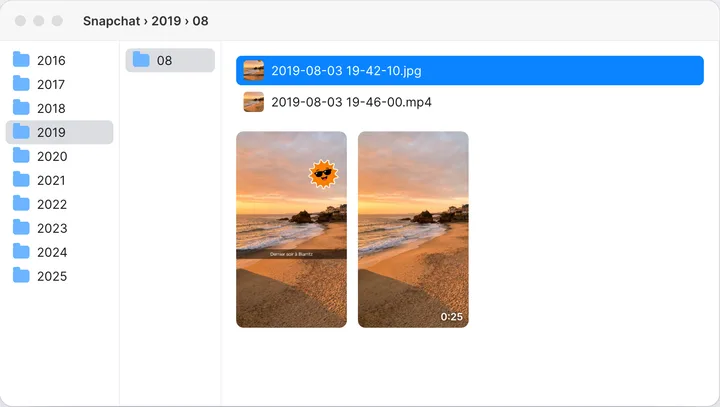
- Ein Ordner pro Jahr, dann pro Monat, jede Datei mit Datum und Uhrzeit im Namen.
- Datum und Uhrzeit stehen in jeder Datei, in der Ortszeit dort, wo das Memory aufgenommen wurde.
- Der Ort ist wieder da, wenn Snapchat ihn kennt, die Texte sind wieder auf den Fotos, Duplikate sind entfernt.
- In Stücke zerlegte Videos sind wieder zusammengefügt, wenn die Reihenfolge der Teile sicher ist (der Video-Guide hat die Details).
Kopier den Ordner dann auf dein iPhone oder auf Android.
Was der Export von sich aus liefert
Die Dateien kommen mit ihrem Datum aus der ZIP-Datei, aber in den Fotos steht weder Datum noch Ort. Auf ein Handy kopiert oder in die Cloud geladen, bekommen sie das heutige Datum.
Texte und Sticker liegen in eigenen Dateien, und lange Videos kommen in Stücke von 10 Sekunden zerlegt.
Der ZIP-Guide geht Datei für Datei vor, und dieser Vergleich zeigt, was jede Art zu sortieren bringt.
Ein großer Account: mehrere ZIP-Dateien
- Mehrere ZIP-Dateien von je etwa 2 GB. Die Liste deiner Memorys steckt nur in der ersten.
- Die ersten ZIP-Dateien können nur Chat-Medien enthalten, und die Memorys kommen danach: Hör nicht mittendrin auf.
- Freier Platz: mindestens so viel, wie deine ZIP-Dateien groß sind, das Doppelte, wenn du sie entpackst.
- Wie viele Memorys es sind, hängt vom Account ab. Die kostenlose Übersicht gibt dir deine Zahl, Jahr für Jahr.
Der Guide zu großen Exporten behandelt Platz und externe Festplatte. Der Guide zum kostenpflichtigen Memorys-Speicher erklärt, was Snapchat ab Januar 2027 archiviert.
Unter Windows
- Leg alle ZIP-Dateien in denselben Ordner, zum Beispiel Downloads.
- Öffne GetMemoriesOut in Edge, das unter Windows schon installiert ist, oder in Chrome.
- Zieh alle ZIP-Dateien auf einmal hinein. Im Auswahlfenster markiert Strg+A alle. Die Übersicht erscheint, bevor du etwas bezahlst.
- Wähl einen leeren Ordner, auf deiner Festplatte oder auf einer externen. Die Memorys landen dort, nach Jahr und Monat sortiert.
Lass während des Vorgangs ungefähr so viel Platz frei, wie dein Export groß ist.
Am Mac
Safari entpackt ZIP-Dateien am Ende des Downloads oft von selbst. Um die ZIP-Dateien zu behalten, lad sie mit Chrome herunter oder schalte in den Safari-Einstellungen die Option „‚Sichere‘ Dateien nach dem Download öffnen“ aus.
Dann öffne das Tool und zieh die ZIP-Dateien hinein (Cmd+A markiert im Auswahlfenster alle). In Chrome oder Edge wählst du einen Ordner, wie unter Windows.
Safari und Firefox lassen eine Website nicht in einen Ordner schreiben. Dort bekommst du vom Tool eine einzige ZIP-Datei, genauso sortiert, die sich per Doppelklick öffnet.
In Safari wie in Chrome, Edge und Firefox fügt das Tool in 10-Sekunden-Stücke zerlegte Videos wieder zusammen, wenn die Reihenfolge sicher ist.
Häufige Fragen
- Kann man alle Snapchat Memories auf einmal exportieren?
- Ja, über den Snapchat-Export „Meine Daten“, der alle Memorys in einer oder mehreren ZIP-Dateien schickt. In der App kannst du sie nur in kleinen Gruppen speichern.
- Wie bekomme ich meine Snapchat Erinnerungen auf den PC?
- Fordere den Export deiner Memorys an, lad alle ZIP-Dateien am PC herunter und zieh sie dann mit Edge oder Chrome in GetMemoriesOut, um einen nach Jahren sortierten Ordner zu bekommen.
- Funktioniert das am Mac?
- Ja, mit Chrome, Edge, Safari oder Firefox. Chrome und Edge schreiben in einen Ordner; Safari und Firefox geben dir eine einzige ZIP-Datei, genauso sortiert.